 Leo Lu
让 AI 帮你点按钮、填表单,这事听起来简单,落地过的人都知道坑在哪。主流做法是截图发给视觉模型,模型算出”按钮在 x=432, y=678”,鼠标移过去,点下去。窗口挪了 20 像素,或者分辨率一变,这一套就作废了。
更烦的是两个长得一模一样的按钮。视觉模型分不出谁是谁,想点右边那个,点了左边。重试,全凭运气。
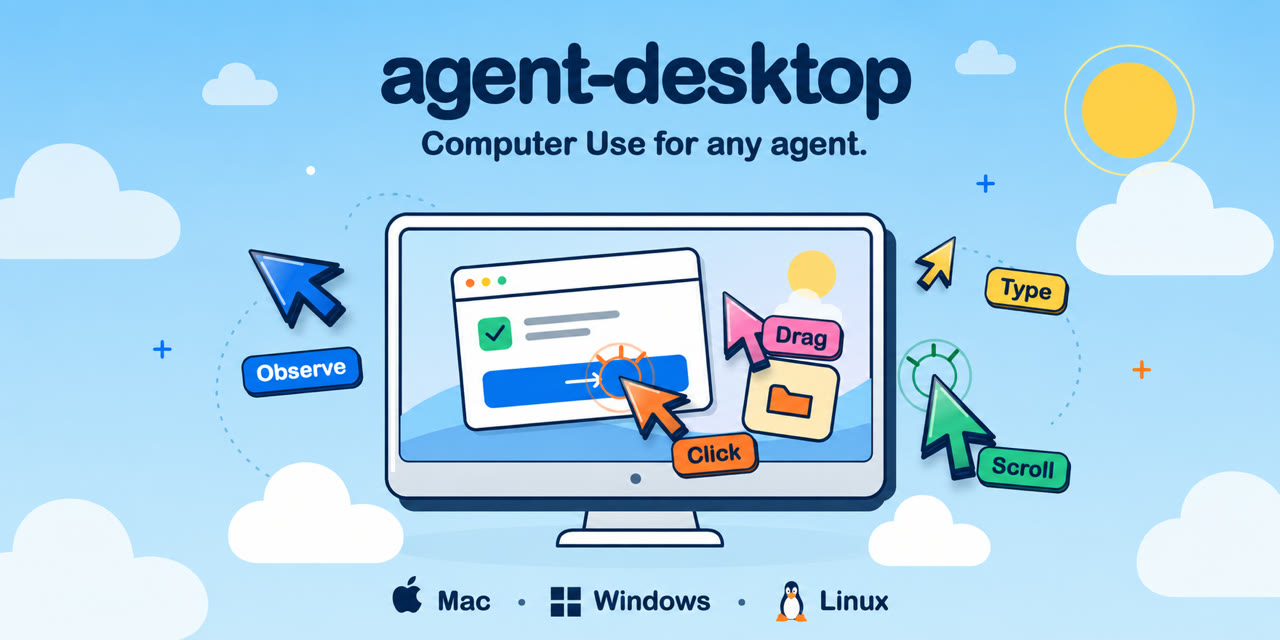
Vercel Labs 开源的 agent-desktop,绕开了这条路。它不给 AI 看截图,直接读操作系统给读屏软件准备的那棵 UI 语义树,把每个按钮、输入框、菜单标上一个语义 ID,AI 按名字操作,不按坐标。
写这篇之前我拉了下 GitHub API:17,019 星,1,201 fork,Apache-2.0 协议,Rust 写的,仓库今年 2 月建。不少科技号文章还在写”11.4K Star”,这类数据的滞后周期大概两三周,看的时候记得打个折扣。
换个赛道:从看图到读树
桌面自动化现在有两条路线,差别比大多数人想的大。
像素视觉路线,代表是 Claude Computer Use:截图、视觉模型识别、输出坐标、驱动键鼠。优点是通用,什么画面都能看,游戏里都能用。代价也实在:每一步都要截图上传,Token 烧得快、延迟高;布局一变就失效;点没点中,模型自己也说不准,错了不好复盘。
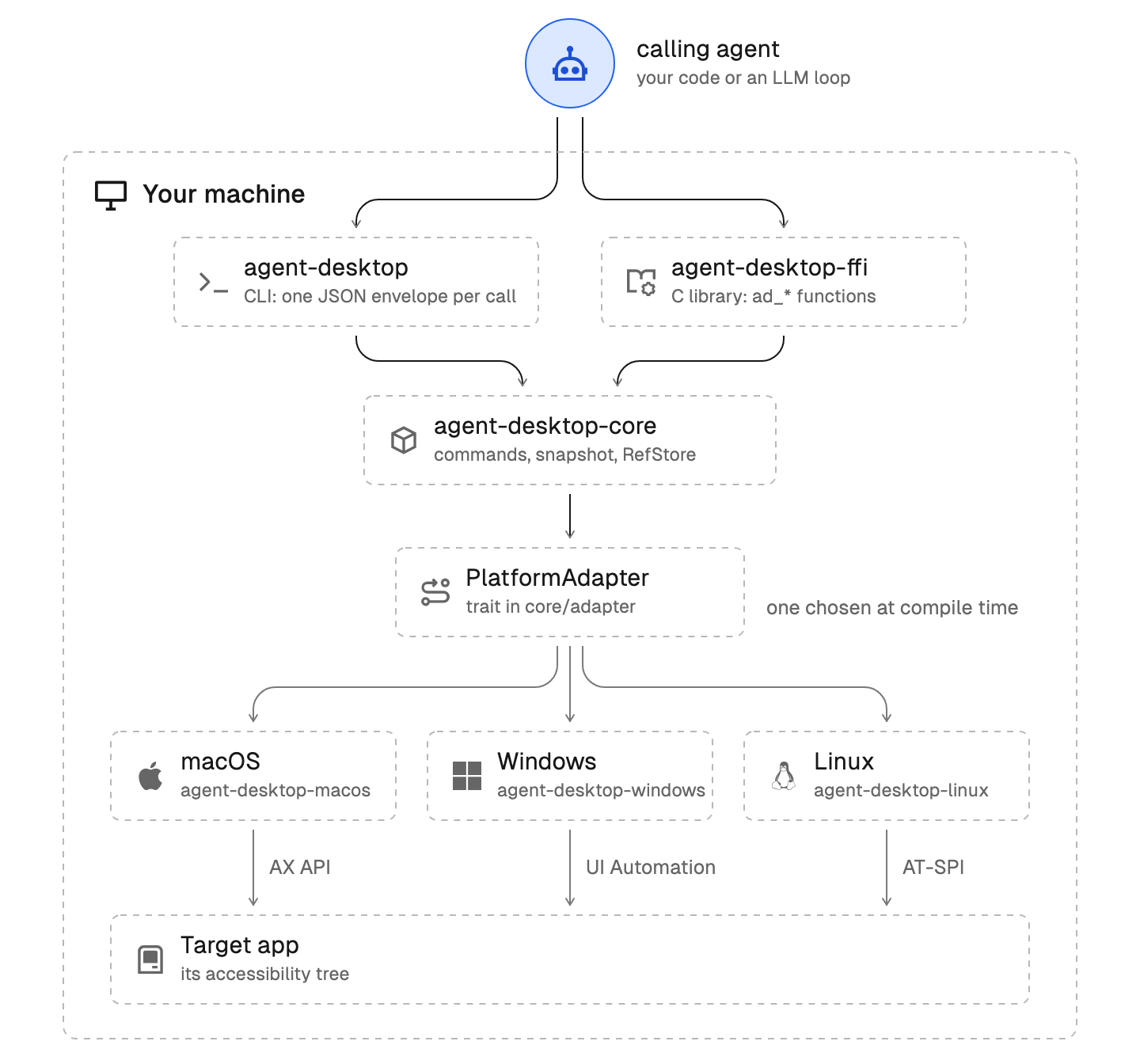
无障碍树路线,就是 agent-desktop 这条。操作系统本来就有为视障读屏软件准备的 Accessibility 树,macOS 上叫 AX API,Windows 上是 UI Automation,Linux 上是 AT-SPI。这些接口稳定跑了十几年,agent-desktop 做的事,是把它们封装成一个面向 AI Agent 的跨平台 CLI。
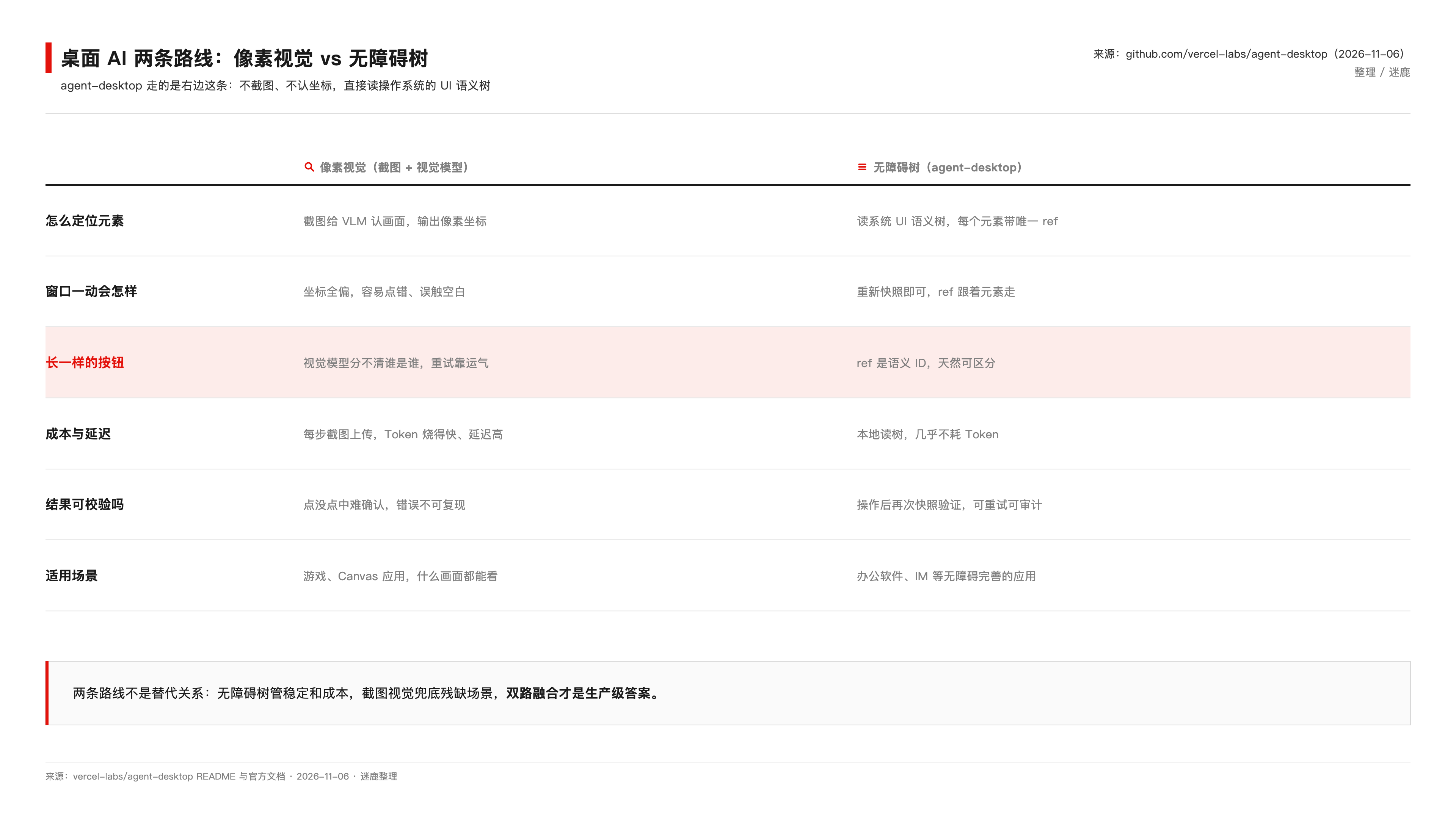
差别最狠的一处在”长一样的按钮”。像素方案里,两个长得一样的按钮就是两块一样的像素;无障碍树里,每个元素自带角色、名称、层级信息,AI 操作的是 ref 这种语义 ID,天然分得清谁是谁。
ref 的设计是整个项目的聪明处
它的工作循环就四步:快照、决策、操作、再快照。
agent-desktop snapshot --app Finder -i      # 拿 UI 树,每个可交互元素带 ref
agent-desktop click @s8f3k2p9:e8            # 对 ref 操作
agent-desktop snapshot --app Finder -i      # 再看一眼,验证结果
有条关键规则:ref 只在当前快照里有效。UI 一变,旧 ref 立刻作废,再拿去用直接返回 STALE_REF;连快照 ID 都不带裸写 @e8,会被 INVALID_ARGS 拒掉。
这个设计有点反直觉,每步都要重新快照,速度上吃了亏。但它把”AI 缓存了旧引用点错地方”这类事故从根上堵死了。每一步操作对象都有语义记录,日志可审计,失败可重试。对我们做 Agent 平台的人来说,”Agent 到底点了什么”终于有据可查,这比快那么一点重要得多。
工程细节也给得足。所有命令返回统一的 JSON 信封,错误码明确,error.disposition.retry 字段直接告诉 Agent 这条失败能不能安全重试。56 个操作命令覆盖点击、输入、快捷键、滚动、拖拽、窗口管理、剪贴板、通知,默认 headless,不动鼠标不抢焦点。除了 CLI 还发布了一个 C FFI 库,可以进程内嵌进自研 Agent 运行时;MCP server 是内置的,agent-desktop mcp 一条命令起来。
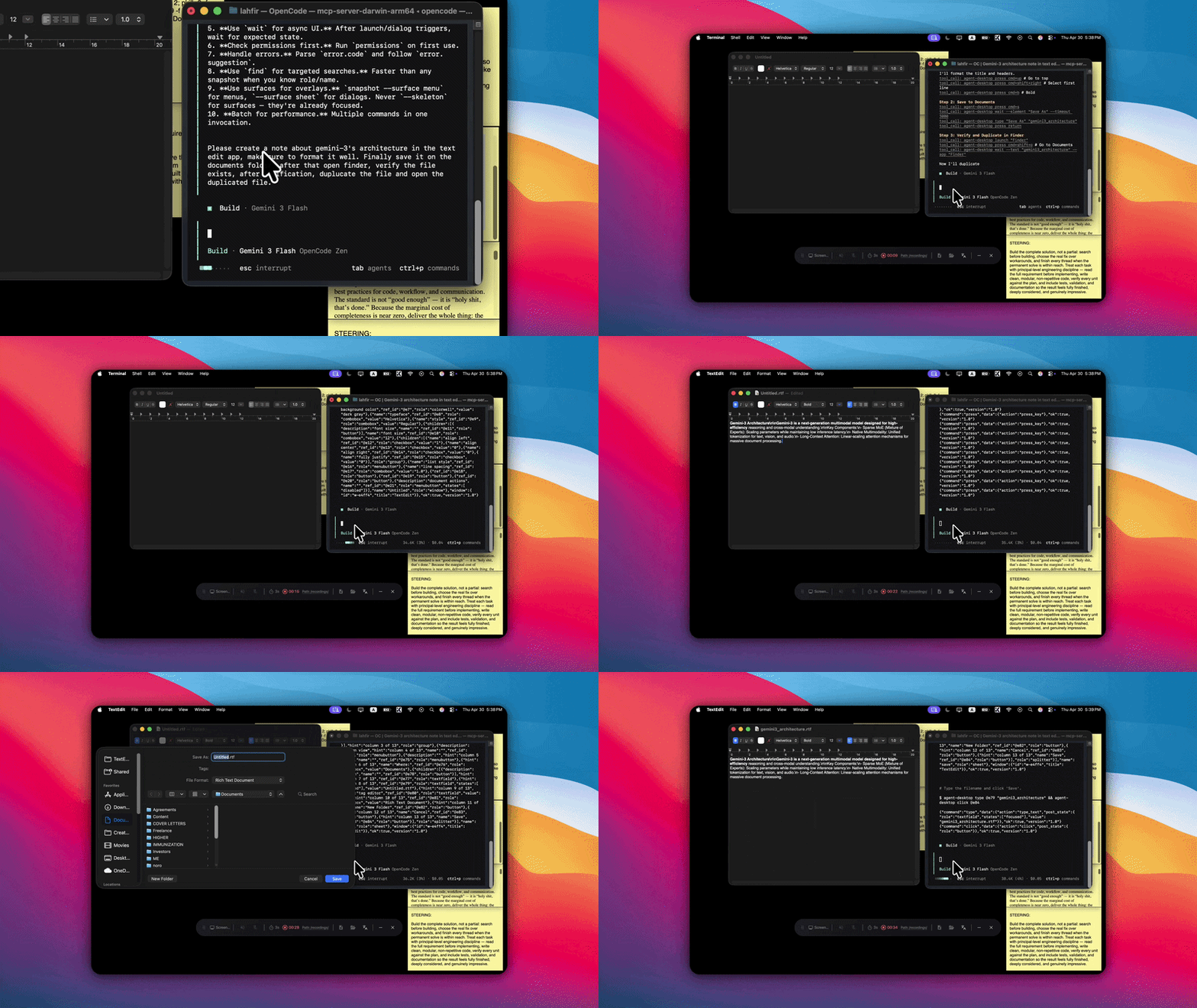
生态接入这块 Vercel 做得挺细:二进制自带版本化的技能指南,agent-desktop skills get desktop 就能取;也能用 npx skills add 直接装进 Agent harness,README 里甚至给了一段建议写进 AGENTS.md 的话。下面这段官方 demo,是在 OpenCode 终端里让 Agent”在 TextEdit 里建一条 Gemini 3 架构笔记,保存到文稿文件夹,验证存在,复制一份再打开”,全程由 agent-desktop 驱动 Finder 和 TextEdit 完成。
边界在哪
官方文档没有藏着掖着,三类场景它搞不定,写得清清楚楚。
应用没实现无障碍支持。游戏、Canvas 渲染的封闭应用、不少老旧软件,无障碍树是残缺的,元素都列不全。官方给的建议是这类场景搭配截图 VLM 兜底。
Windows UAC 弹窗。那属于系统安全桌面,用户态进程读不了也点不了。这是操作系统的安全边界,不是工具的 bug。
macOS 权限。辅助功能授权必须给,实测还有个坑:加了权限之后要完全退出终端重开,只重启 shell 没用。权限状态可以用 agent-desktop permissions 一键查。
README 里还有条安全提示值得划出来:快照、剪贴板、截图这些输出可能包含私密桌面内容,别往公开日志和上传里放。
我的判断是,这工具不是来取代截图视觉的,是补了另一条赛道。像素视觉强在什么都能看,无障碍树强在稳定、便宜、可校验。真要做生产级的桌面 Agent,大概率是双路融合:无障碍树优先,检测到树残缺自动降级截图。
坦白讲,这篇是读仓库和官方文档做的调研,我还没在自己机器上跑过实操,macOS 的授权步骤准备好了,还没排上。等跑过一轮,我再来补踩坑记录。
但方向我是认的。客户问得最多的一句话是”Agent 出错了怎么办”,截图路线的错复盘起来经常无迹可寻,ref 路线每一步都有语义记录。就冲这一点,做桌面自动化的团队值得把它拉进候选清单试一轮。
项目地址:github.com/vercel-labs/agent-desktop